Headlines News :

Latest Post

Tampilkan postingan dengan label Tutorial. Tampilkan semua postingan

Cara Membuat Template Valid HTML 5 [blogspot]

Written By Akbaromadhon on Sabtu, 15 September 2012 | 09.09

Cara membuat template blogspot/blogger valid HTML5 - kali ini kita akan update dan mengambil dari posting Mas Zaid mengenai berbagi tehnik membuat template valid HTML 5

Untuk tutorialnya kita mulai dulu mengenal apa itu HTML 5, menurut wikipedia HTML 5 adalah sebuah bahasa markah untuk menstrukturkan dan menampilkan isi dari Waring Wera Wanua, sebuah teknologi inti dari Internet. HTML5 adalah revisi kelima dari HTML (yang pertama kali diciptakan pada tahun 1990 dan versi keempatnya, HTML4, pada tahun 1997) dan hingga bulan Juni 2011 masih dalam pengembangan. Tujuan utama pengembangan HTML5 adalah untuk memperbaiki teknologi HTML agar mendukung teknologi multimedia terbaru, mudah dibaca oleh manusia dan juga mudah dimengerti oleh mesin.

Setelah mengenal apa itu HTML 5 kali ini saya akan membawa anda untuk mempelajari bagaimana memvalidkan HTML 5 pada blogspot. Ayo kita mulai.

Tutorial Valid HTML 5 [blogspot]

1) Masuk ke validator.w3.org
2) Masukkan url anda pada kolom address dan lakukanlah seperti gambar dibawah ini.
Cara Membuat Template Valid HTML 5 [blogspot]

3) Klik Check dan lihat hasilnya, seberapa banyak eror terjadi, coba perbaiki satu demi satu, lihat pada validator output.

Cara Membuat Template Valid HTML 5 [blogspot]

4) Ubah meta tag anda menjadi default seperti ini

<?xml version="1.0" encoding="UTF-8" ?>
<!DOCTYPE html>
<html>
<head>
<meta charset='utf-8'/>
<link expr:href='data:blog.url' rel='canonical'/>
<b:if cond='data:blog.pageType == &quot;item&quot;'>
<title><data:blog.pageName/> | <data:blog.title/></title>
<b:else/>
<title><data:blog.pageTitle/></title>
</b:if>
<b:if cond='data:blog.url == data:blog.homepageUrl'>
<meta content='Keyword blog anda' name='keywords'/></b:if>
<link href='http://zaid-info.blogspot.com/atom.xml' rel='alternate' title='Atom' type='application/atom+xml'/>
<link href='http://zaid-info.blogspot.com/feeds/posts/default' rel='alternate' title='RSS Feeds' type='application/atom+xml'/>
<link href='http://www.blogger.com/openid-server.g' rel='openid.server'/>
<link href='http://zaid-info.blogspot.com/favicon.ico' rel='icon' type='image/x-icon'/>
<meta content='kode validasi dari google webmaster' name='google-site-verification'/>
<meta content='kode validasi alexa' name='alexaVerifyID'/>
<meta content='kode validasi dari bing' name='msvalidate.01'/>
<meta content='Nama Anda' name='Author'/>
  • silahkan ubah http://zaid-info.blogspot.com/ ke url blog anda.
  • kembalikan <html xmlns='http://www.w3.org/1999/xhtml' xmlns:b='http://www.google.com/2005/gml/b' xmlns:data='http://www.google.com/2005/gml/data' xmlns:expr='http://www.google.com/2005/gml/expr'> menjadi <html> setiap kali edit HTML
5) Perbaiki kesalahan pada Edit HTML ( Expand Widget Templates )
6) Jangan terpaku dengan Edit HTML cek juga kesalahan pada post
7) Selamat berjuang

 Update 
Setelah selesai semua anda bisa ke setting (pada tampilan baru) >> Searh preferences >> setting robot.txt, Description, Custom robots header tags


Update 2 September 2012

Meta tag lebih seo friendly berikut :

<?xml version="1.0" encoding="UTF-8" ?>
<!DOCTYPE html>
<html>
<head>
<meta charset='utf-8'/>
<link expr:href='data:blog.url' rel='canonical'/><b:if cond='data:blog.url == data:blog.homepageUrl'>
<title><data:blog.title/></title>
<meta content='Keyword anda' name='keywords'/>
</b:if>
<b:if cond='data:blog.pageType == &quot;item&quot;'>
<title><data:blog.pageName/></title>
<meta expr:content='data:blog.pageName + &quot;, Keyword anda, &quot; + data:blog.pageName' name='Keywords'/>
</b:if>
<b:if cond='data:blog.metaDescription != &quot;&quot;'>
  <meta expr:content='data:blog.metaDescription' name='description'/>
</b:if>
<b:if cond='data:blog.pageType == &quot;archive&quot;'><meta content='noindex' name='robots'/></b:if>
kode validasi google alexa dan bing<meta content='index, follow' name='robots'/>
<meta content='2 days' name='revisit-after'/>
<meta content='general' name='rating'/>
<meta content='id' name='geo.country'/>
<meta content='Indonesia' name='geo.placename'/>
<meta content='nama anda' name='author'/>
<meta content='width=device-width' name='viewport'/>
<link href='http://url anda.blogspot.com/atom.xml' rel='alternate' title='Atom' type='application/atom+xml'/>
<link href='http:// url anda.blogspot.com/feeds/posts/default' rel='alternate' title='RSS Feeds' type='application/atom+xml'/>

Jika ada kesulitan bisa PM Mas Zaid di https://www.facebook.com/zaidblogger


Refrensi http://zaid-info.blogspot.com/2012/08/cara-membuat-template-valid-html-5.html

Membuat Email menggunakan Domain Pribadi

Written By Akbaromadhon on Selasa, 17 Juli 2012 | 07.45


Ini yang saya inginkan, setelah memiliki domain http://www.wahyu-fa.net/, kepingin sekali untuk membuat email menggunakan domain tersebut. Tapi saya sayang dengan disk space cpanel saya, karena terbatas hanya 5GB, apalagi kalau banyak email yang masuk, pasti ribet untuk menghapus 1/1 email yg tidak penting demi menjaga disk space. Kalau menggunakan Google Apps, kita mendapatkan Free 10GB untuk email saja.
Kali ini saya akan berbagi tutorial yang sudah saya tested sendiri dan dibantu dengan seller hosting saya Gige Hoster untuk membuat email menggunakan domain wahyu-fa.net/.com. Kan keren bisa punya email me@wahyu-fa.net/ wkwkwkw. Ternyata tidak susah-susah amat kok. Apalagi prosesnya cepat. Nah, sekarang ini google menyediakan fasilitas untuk membuat email seperti itu dengan cara yang lumayan mudah. Tapi sayangnya saat ini fasilitas tersebut belum bisa digunakan untuk blog yg masih menggunakan domain blabla.blogspot.com. Fasilitas ini hanya untuk yang memiliki domain sendiri, misal domainmu.com , .net. .org . dan top level domain lainnya. Makanya itu bagi yang ingin membuat, buruan beli domain, saya sarankan beli di http://www.gigehoster.net/domain.html selain murah, kita bisa konsultasi dengan sellernya. Trus yang pake domain "co.cc" bisa gak? aku bilang "bisa", tapi sekarang aku pingin bahas yang pake domain .com/.net/.org, dll dulu. bagi yang punya domain "co.cc" sabar dulu ya.
Ok mari kita mulai tutorialnya bagaimana cara membuat email sendiri menggunakan aplikasi dari google.

1. Buka alamat ini : http://www.google.com/a/cpanel/domain/new
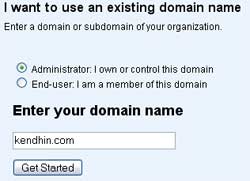
2. maka kamu akan langsung disuguhi form seperti ini:


3. Isikan nama domain kamu didalam form tersebut lalu klik tombol "Get Started"
Contoh: wahyu-fa.net
4. Kemudian akan muncul form lagi untuk mengisikan data-data yang diperlukan, Kalo sudah diisi klik "Continue"
5. Setelah itu akan muncul menu2 seperti ini :


6. Klik pada link "Activate email".
7. Setelah itu akan muncul lagi halaman untuk "Setup Email Delivery" , itu untuk setting MX Record. Caranya yaitu dengan mengisikan MX Record kamu dengan data-data yang ada disana. Datanya seperti ini :

MX Server address Priority
ASPMX.L.GOOGLE.COM. 10
ALT1.ASPMX.L.GOOGLE.COM. 20
ALT2.ASPMX.L.GOOGLE.COM. 20
ASPMX2.GOOGLEMAIL.COM. 30
ASPMX3.GOOGLEMAIL.COM. 30
ASPMX4.GOOGLEMAIL.COM. 30
ASPMX5.GOOGLEMAIL.COM. 30


Bagi yang menggunakan DNS setting dari DNS park caranya yaitu : Klik domain kamu yg berada di "Domain list". Setelah itu pilihan "Type" pilih yg "MX". Pada kolom "Mail Domain" kosongi saja kolom tersebut. Pada kolom "Order" isikan data2 "Priority" diatas. Trus pada kolom "mail server" isikan dengan data "MX Server Address" diatas kemudian klik tombol "Update All". begitu terus sampai data diatas dimasukkan semua.

Bagi yang menggunakan DNS setting dari http://www.gigehoster.net/domain.html caranya : masuk ke menu "Domain-->LIst last 10", trus klik link "Managed DNS", kemudian klik tombol Manage DNS Record. Setelah itu klik tombol "MX Records" trus klik tombol "Add MX Record". Untuk kolom "Value" pilih yg bawah (yg "Type In A Fully Qualified Domain Name eg. abc.pqr.com.') . isikan data "MX Server address" di kolom tersebut. kemudian isikan data "Priority" dikolom "MX Priority". begitu terus sampai selesai semua data dimasukkan.
8. kalo sudah selesai klik tombol " I have completed these steps". Maka akan muncul page seperti ini lagi.


9. Sebenarnya sampai disini sudah bisa selesai, tp untuk membuka email kamu, kamu harus mengetikkan alamat URL seperti ini "http://mail.google.com/a/domainmu.com" . Kita kan pengen yang simple, ya kan? xixixix. misalnya km pingin menggantinya menjadi seperti : "http://mail.domainmu.com" maka ikuti lagi langkah berikut ini.

10. Klik link "Email" maka akan muncul halaman "Email setting"
11. Trus klik link "Change URL" , kemudian akan muncul halaman untuk "Change URL for email".
12. Pilih yg "custom" trus klik tombol "Continue".
13. Setelah itu kamu setting dulu DNS kamu, Tambahkan "CNAME Records" dan isikan "mail" di kolom "Hostname" dan isikan "ghs.google.com" dikolom "Value"
14. Setelah itu klik tombol "I have complete these step"

Beres deh, sekarang kamu sudah bisa memiliki email dengan nama domain sendiri. Untuk setting-setting lainnya pelajari sendiri ya :D

Sumber

Menampilkan Gambar Profile dihalaman Hasil Pencarian Google

Written By Akbaromadhon on Minggu, 15 Juli 2012 | 04.25

Bisa dipastikan robot Google sekalipun tidak mungkin bisa menentukan keaslian suatu artikel, yang mungkin bisa tentu saja hanya penulis artikel itu sendiri. Tapi dengan hadirnya fasilitas untuk menampilkan gambar Profile Anda dalam hasil pencarian tentu ini akan menjadi cerita lain, selain terlihat bahwa Anda adalah penulis sebenarnya dan itu juga menjadi kesan profesional buat Anda. Coba saja Anda mencari artikel yang menarik di Google, Anda tentu akan melihat 10 hasil pencarian pertama dan bisa dipastikan semuanya mempunyai judul yang hampir mirip bahkan sama persis, lalu bagaimana jika di antara 10 hasil pencarian tersebut terpajang wajah tampan Anda, tentu si pencari akan melirik Anda terlebih dahulu walapun artikel blog Anda sendiri hanya berada pada urutan ke 6, itu karena halaman Google sering berisi penuh dengan teks dan dengan demikian orang mungkin akan tertarik lebih ke arah hasil yang memiliki beberapa elemen visual (foto penulis) yang melekat padanya. Asalkan bukan artikel COPAS aja ya tar malah malu2in, udah copas nampang pula hehehe


Cara menampilkan gambar Profile dihalaman hasil result Google:

CARA I:

1. Pertama, silahkan buat satu halaman "About me" di blog Anda, untuk pengguna blogger Anda bisa membuatnya melalui halaman Statis Page atau bisa juga menggunakan halaman Standar Post. Agar lebih mudah Anda bisa melihat halaman "About me" milik saya disini.

2. Buat satu Text Link yang mengarah ke halaman URL Profile Google+ Anda dan jangan lupa menanamkan satu Tag rel="me" (ingat hanya satu tag saja) dalam link tersebut.

<a href="https://plus.google.com/ID_Anda" rel="me">Agus Ramadhani</a>

3. Ini sangat penting, pastikan semua artikel diblog Anda terkait kehalaman "About me". Caranya sangat mudah, Anda tinggal memasang saja link "About me" di menu, saya sendiri memasangnya di halaman About dalam widget saya (lihat paling bawah di blog ini ditandai dengan text link Read more ), dan pastikan Anda memasang Tag rel="author" pada link tersebut.

<a href="http://www.blog-Anda.com/p/about-me.html" rel="author">About me</a>


4. Langkah terakhir silahkan masuk ke halaman profile Google+ Anda disini https://plus.google.com dan tuju ke tombol "Edit Profile" kalau sudah silahkan tuju ke pengeditan "Profile lainnya", biasanya Anda diminta untuk memasukan alamat blog Anda, nah disini Anda tinggal memasukan Link "About me" saja beserta URL-nya.


Sampai tahapan ini sebenarnya sudah selesai dan biarkan google merayapi halaman Anda terlebih dahulu. Perlu juga diketahui bahwa tidak ada jaminan gambar anda akan tampil, semua tergantung analisa google itu sendiri setelah merayapi halaman anda.

CARA II:Cara yang kedua jauh lebih praktis dimana Anda tinggal menambahkan satu badge icon profile saja, caranya silahkan langsung menggunakan Profile Button Creator dialamat ini http://www.google.com/webmasters/profilebutton
Pastikan cara kedua ini tidak berlaku jika Anda sudah menggunakan cara pertama, jika tidak akan terjadi duplikat Profile Author.


Verifikasi Author
Agar gambar Profile Anda bisa tampil dan berjalan dengan sempurna sebaiknya Anda perlu melakukan verifikasi dengan mengujicobanya terlebih dahulu.
1. Silahkan buka Rich Snippets Testing Tool
2. Masukan salah satu link artikel (posting) Anda yang terbaru.
3. Jika tidak ada masalah maka gambar profile beserta nama Anda akan muncul dan ditandai dengan nilai verifikasi yang bener.

Tips jika ada kesalahan
1. Pastikan Anda hanya menggunakan kedua tag rel="me" dan rel="author" diatas satu kali saja jangan sampai ada duplikat.
2. Pastikan Anda benar-benar memasukan gambar Anda pada Profile Google+, sebaiknya termasuk dengan Isi biodata Anda secara lengkap.
3. Pastikan halaman profile Google+ Anda benar-benar terkait dengan halaman blog Anda, termasuk halaman About me tadi.
4. Google akan memilih thumbnail gambar dari halaman Profil Google+ Anda, sebaiknya gunakan gambar yang sebenarnya dari diri Anda sendiri (bukan ikon). Gambar harus terlihat baik bahkan ketika dikompresi menjadi gambar thumbnail 50x50.

Silahkan baca dokumentasi selengkapnya disini

Semoga tutorial diatas berguna :)

Sumber

Tutorial Make Calendar with PHP and MySQL


Kali ini saya ingin membahas tentang pembuatan sebuah program melalui PHP .
Program ? Program apa saja yang ingin dibuat ?
Yup , jika anda bertanya seperti itu saya akan membuat sebuah program Kalender dengan menggunakan PHP dan penginputan deskripsinya menggunakan sebuah database yang dibuat dengan MySQL . :D
Hmm .. bagaimana cara membuatnya ?
Ya , maka dari itu disini saya membahas tentang cara pembuatan sebuah Kalender dengan PHP dan MySQL sebagai data dan deskripsi yang akan dibuat nantinya ..
Okay langsung saja , pertama buatlah folder utk membuat project ini , di localhost maupun di web anda pribadi . Tapi saya memberikan tutorial ini saya membuatnya melalui Localhost .
Berinama folder tersebut “kalender” , lalu buatlah file bernama kalender.php , dan berikut source codenya .
<html>
<head>
<title>PHP Kalender</title>
<style>
table.tblkal {border-collapse:collapse;font-size:12pt;
color:black;font-family:verdana}
a.tgl{color:black;text-decoration:none}
td.nhari{color:white}
</style>
</head>
<body bgcolor=”#FFEF94″>
<body>
<?php
///////////////
// www.dark-division.web.id //
//////////////////////
mysql_connect(“localhost”,”root”,”");
mysql_select_db(“kalenderku”);
$day[0] = “Sunday”;
$day[1] = “Monday”;
$day[2] = “Tuesday”;
$day[3] = “Wednesday”;
$day[4] = “Thursday”;
$day[5] = “Friday”;
$day[6] = “Saturday”;
$day["Sunday"] = 0;
$day["Monday"] = 1;
$day["Tuesday"] = 2;
$day["Wednesday"] = 3;
$day["Thursday"] = 4;
$day["Friday"] = 5;
$day["Saturday"] = 6;
$bulan = date(“n”);
$thisbulan = date(“F”);
$bulanini = date(“m”);
$tanggal = date(“j”);
$hariini = date(“l”);
$hari = $day[$hariini];
$tahun = date(“Y”);
$query = mysql_query(“select * from darkness where month(tanggal)=$bulanini”);
while($e=mysql_fetch_array($query)){
$tglevent[] = $e['tanggal'];
$judulacara[] = $e['acara'].” jam : “.$e['waktu'];
}
switch($bulan){
case 1 : $jhari = 31; break;
case 2 :
$sisa = $tahun%4;
if(!$sisa){
$jhari = 29;
}else{
$jhari = 28;
}
break;
case 3 : $jhari = 31; break;
case 4 : $jhari = 30; break;
case 5 : $jhari = 31; break;
case 6 : $jhari = 30; break;
case 7 : $jhari = 31; break;
case 8 : $jhari = 31; break;
case 9 : $jhari = 30; break;
case 10 : $jhari = 31; break;
case 11 : $jhari = 30; break;
case 12 : $jhari = 31; break;
}
//kode untuk mencari hari pada tanggal 1
//———————
$t1 = 1-($tanggal%7);
$tanggal1 = $t1+$hari;
if($tanggal1<0){
$tanggal1=$tanggal1+7;
}
$hari1 = $day[$tanggal1];
if($tanggal1==0 || $tanggal1==1 || $tanggal1==2 || $tanggal1==3 || $tanggal1==4){
$jbaris = 5;
}else{
$jbaris = 6;
}
//———————-
?>
<table border=1 bordercolor=”#ababab”
cellpadding=5 cellspacing=1>
<tr><td bgcolor=#336699 colspan=7><font color=white><b>KALENDER</B>
(<?php echo “$thisbulan-$tahun”;?>)</td></tr>
<tr>
<td width=”14%” valign=”middle” bgcolor=”red”><b>S</b></td>
<td width=”14%” valign=”middle” bgcolor=”black”><b>M</b></td>
<td width=”14%” valign=”middle” bgcolor=”black”><b>T</b></td>
<td width=”14%” valign=”middle” bgcolor=”black”><b>W</b></td>
<td width=”14%” valign=”middle” bgcolor=”black”><b>T</b></td>
<td width=”15%” valign=”middle” bgcolor=”black”><b>F</b></td>
<td width=”15%” valign=”middle” bgcolor=”black”><b>S</b></td>
</tr>
<?php
//kode untuk menampilkan tanggal dalam bentuk tabel
//————————————————-
$dayi = 0;
$dayx = 1;
for($i=0;$i<$jbaris;$i++){
echo “<tr>”;
for($j=0;$j<7;$j++){
if($j==0){
$bgcolor=”red”;
}else{
$bgcolor=”#FFFF82″;
}
if($dayi>=$day[$hari1]&&$dayx<=$jhari){
if($dayx<10){
$dayx2 = “0″.$dayx;
}else{
$dayx2 = $dayx;
}
$date = “$tahun-$bulanini-$dayx2″;
$k=0;
$class = “normal”;
$title = “”;
while($k<count($tglevent)){
if($date==$tglevent[$k]){
$class = “event”;
$bgcolor = “lightblue”;
$title = $judulacara[$k];
break;
}
$k++;
}
if($dayx==$tanggal){
echo “<td bgcolor=$bgcolor><b><a title=\”$title\”
href=kalender.php?tgl=$date>$dayx</a></b></td>”;
}else{
echo “<td bgcolor=$bgcolor><a title=\”$title\”
href=kalender.php?tgl=$date>$dayx</a></td>”;
}
$dayx++;
}else{
echo “<td bgcolor=$bgcolor> </td>”;
}
$dayi++;
}
echo “</tr>”;
}
//——————-darkness—————————
?>
</table>
<hr>
<?php
$tgl = $_GET['tgl'];
$acara = mysql_query(“select * from darkness where tanggal=’$tgl’”);
while($a=mysql_fetch_array($acara)){
echo “Acara : “. $a['acara'].”<br>”;
echo “Tanggal : “. $a['tanggal'].”<br>”;
echo “Tempat : “. $a['tempat'].”<br>”;
}
?>
Nah , untuk bagian file kalender.php sudah sukses , sekarang buat lah struktur table seperti ini di phpmyadmin atau dimana saja yang bisa mengcreate struktur table selain itu , tapi disini saya memakai phpmyadmin .
Buatlah 1 buah database yang diberi nama “kalenderku” , kemudian buat table bernama “darkness” , nah berikut contoh dari strukturnya …
–
– Table structure for table `darkness`
–
CREATE TABLE `darkness` (
`nomor` int(5) NOT NULL auto_increment,
`tanggal` date NOT NULL,
`waktu` varchar(20) NOT NULL,
`tempat` varchar(30) NOT NULL,
`acara` tinytext NOT NULL,
`deskripsi` tinytext NOT NULL,
PRIMARY KEY (`nomor`)
)
Jika sudah selesai berkutat di database , mari kita sekarang mencoba untuk memberi jadwal-jadwal di masing-masing tanggal yang ada di kalender tersebut . :)
Bagaimana caranya ?
Sangat mudah , jika kalian tadi sudah membuat struktur table nya , kali ini kita akan insert / inputkan melalui menu “insert” yang berada di phpmyadmin .
Contohnya seperti gambar berikut .

Dan sesaat sudah disave , finishingnya akan menjadi seperti ini saat kita ke http://localhost/kalenderku/kalender.php
Banyak manfaat yang bisa digunakan di kalender ini mungkin seperti ada acara yang perlu nanti nya di ingat , tapi disini sudah di ingatkan melalui kalender yang anda buat sendiri :D


Sekian dulu , udah malam pingin tidur . Capek ngetiknya tapi gapapa untuk para pembaca yang mungkin nanti nya ini bisa bermanfaat .

Sumber

Cara Mendaftar Gmail Tanpa Verifikasi

Written By Akbaromadhon on Jumat, 13 Juli 2012 | 23.02

Apakah anda pernah mencoba untuk membuat account Gmail tanpa kode verifikasi SMS?
Bypass kode SMS Verifikasi Gmail  berarti membuat account gmail tanpa kode verifikasi SMS yang dihasilkan oleh sistem Google untuk memaksa pengguna memasukkan nomor ponsel mereka dan menerima kode verifikasi  via SMS.
Jika anda baru satu kali mempunyai akun Gmail mungkin tidak msalah dan tidak akan dikenakan kode verifikasi, tetapi bagaimana jika anda ingin membuat akun gmail yang ke2, 3 dst ?
Sebenarnya kode verifikasi Google digunakan untuk mencegah penyalah gunaan  karena banyak bot atau software pembuat email massal jadi satu-satunya cara untuk membuat account gmail dengan verifikasi SMS.

Sayangnya, nomor ponsel Anda hanya berlaku untuk 1 x pakai di akun Gmail. Jadi ketika Anda mencoba untuk memasukkan nomor ponsel yang sama lebih dari jumlah diperbolehkan, Sistem Google akan membatasi Anda dan Anda tidak akan bisa membuat account gmail dengan Nomor ponsel yang sama.
Lalu bagaimana tips/trik untuk mengakalinya?
Mari kita mulai :
Dasar yang paling penting ketika Anda ingin mem Bypass SMS Verifikasi  gmail  adalah memasukkan informasi seunik mungkin. Semakin unik dan semakin sederhana Informasi yang Anda berikan pada proses pendaftaran akun gmail, adalah kunci keberhasilan pembuatan account google Anda.
Berikut langkah-langkahnya :
1. Kunjungi  http://gmail.com dan klik tombol “buat akun” atau “Create Account” dan Anda akan menemukan formulir pendaftaran seperti biasa.
2. Carilah situs di mana Anda menemukan daftar nama-nama besar, memberikan nama depan (first name) dan nama akhir (last name) yang anda anggap tidak ada di  Database Google. Seperti misal; “Badrul”, “Duvall” dsb Jika namadepan dan nama akhir yang anda masukan cukup unik dan tidak sama dengan pengguna lain maka saya jamin sistem Gmail tidak akan meminta Kode Verifikasi SMS ! Pastikan bahwa nama depan dan  nama belakang yang  anda masukan cocok dengan nama login/username Anda gmail.
3. Berikutnya, hindari memberikan angka dan karakter khusus di username gmail anda. Lebih memilih untuk memberikan titik (.) diantara nama depan dan nama belakang, contoh: badrul.duvall@gmail.com Jika username yang anda masukan cocok, unik dan hampir tidak mirip dengan nama pengguna lain maka Anda akan berhasil mem By pass  verifikasi sms.
4. Password tidak boleh sama dengan password gmail anda yang lama… Anda harus membuat password baru setiap kali ketika Anda membuat akun baru di gmail.
5.  Pertanyaan rahasia  (secret question) dan jawaban nya juga tidak boleh sama dengan gmail anda yang sebelumnya harus unik! Usahakan ketik sendiri pertanyaan dan jawabannya jadi usahakan jangan menggunakan pertanyaan yang telah disediakan oleh sistem gmail.
Jika Anda telah mengikuti semua langkah-langkah di atas, Saya jamin sistem gmail tidak akan meminta  kode verifikasi.  Saya sudah telah mencoba trik ini berkali-kali dan selalu berhasil !
Selamat Mencoba :)

Sumber

Memperbaiki Flashdisk Yang Basah

Flashdisk adalah benda yang kecil dan sering kita lupa menyimpannya. Mungkin flashdisk kalian pernah tercuci, saya akan menjelaskan cara memperbaiki flashdisk yang basah. Cara yang akan saya jelaskan mungkin sangat sederhana, tetapi cukup ampuh untuk memperbaiki flashdisk. Karena sudah berkali-kali saya menggunakan cara ini dan hasilnya adalah "BERHASIL". Sangat mudah, simple, dan tidak ribet, tetapi kalian harus bersabar dalam menunggu proses perbaikan flashdisk.


Memperbaiki Flashdisk Yang Basah

Beberapa cara yang saya lakukan dalam memperbaiki flashdisk yang rusak, yang pernah saya alami antara lain :
  • Saat masih basah, langsung copot kerangka flashdisk kalian
  • Jika sudah di lepaskan dari kerangkanya, bisa di jemur atau di diamkan selama beberapa hari
  • Pasang kembali kerangka flashdisk dan tunggu sekitar satu minggu
  • Coba kalian colokkan flashdisk di komputer/laptop kalian.
Semoga cara yang saya berikan ini berguna. Dan ingat, mungkin menurut kita flashdisk sudah kering, tetapi komponen elektronik belum tentu kering, maka dari itu kita harus bersabar menunggu. Jika tidak, maka bisa terjadi kerusakan pada flashdisk. Selamat mencoba dan semoga berhasil memperbaiki flashdisk Anda yang basah.

Sumber

Translate

 
Support : Creating Website | Johny Template | Mas Template
Copyright © 2011. WaHz WebBlog - All About Info - All Rights Reserved
Template Created by Creating Website Published by Mas Template
Proudly powered by Blogger