Headlines News :

Latest Post

Tampilkan postingan dengan label Photoshop. Tampilkan semua postingan

Website Penyedia Layanan Edit Foto Online Gratis

Written By Akbaromadhon on Selasa, 24 Juli 2012 | 23.58

Website Penyedia Layanan Edit Foto Online Gratis ImageBagi yang suka ber-narsis di facebook, twitter, blog atau sosial media internet lain pasti selalu menginginkan supaya foto yang di-upload terlihat unik, menarik dan beda dari yang lain. Keinginan tersebut bisa diwujudkan dengan cara mengedit foto menggunakan foto editor seperti Adobe Photoshop, Gimp, Corel Draw dan image editor yang lain. Dengan photo editor tersebut anda dapat menambahkan berbagai macam efek untuk menghiasi dan membuatnya terlihat lebih unik dan menarik.
Masalahnya, tidak semua orang punya keahlian untuk meng-edit foto menggunakan software editing photo. Adakah solusi lain supaya orang awam-pun bisa mengedit foto dan membuatnya menarik tanpa harus belajar software editing foto?
Jawabannya Ya! Banyak yang bisa dilakukan tanpa harus mengeluarkan banyak tenaga dan waktu. Di internet ada banyak website yang menyediakan layanan untuk mengedit foto secara instan yang akan membuat foto anda terlihat lebih indah, unik dan menarik. Dari banyak website yang telah kami coba, berikut ini kami berikan daftar website edit foto online (yang menurut kami) terbaik yang akan membuat foto anda terlihat lebih menarik.
1) Photo Funia
Photo Funia merupakan website photo editor yang paling populer diantara yang lain. Tidak dibutuhkan banyak langkah untuk menambahkan efek pada foto dan juga ada banyak efek foto yang bisa dipilih.
Website Penyedia Layanan Edit Foto Online Gratis Image
2) Be Funky
Be Funky memungkinkan setiap orang untuk menambahkan berbagai efek dan sisi artistik pada sebuah foto tanpa harus memiliki keahlian teknis sedikitpun. Anda juga bisa memberikan penyesuaian efek secara sederhana ke dalam foto.
Website Penyedia Layanan Edit Foto Online Gratis Image
3) Fun Photo Box
Semua efek pada website Fun Photo Box akan membuat foto anda terlihat lebih menarik dan unik.
Website Penyedia Layanan Edit Foto Online Gratis Image
4) Hollywood Hair Virtual Make Over
Seperti namanya, gunakan website ini untuk mengedit rambut dari sebuah foto agar mirip dengan rambut yang dimiliki artis-artis hollywood.
Website Penyedia Layanan Edit Foto Online Gratis Image
5) Photo 505
Pada website in anda dapat memilih berbagai macam efek. Mulai dari cover majalah, traveling foto dan banyak efek yang lain. Anda juga bisa memberikan rating pada efek foto yang telah anda gunakan.
Website Penyedia Layanan Edit Foto Online Gratis Image
6) Loonapix
Loonapix, membawa anda lebih banyak berimaginasi dan menambahkan efek dan kreasi pada foto anda!
Website Penyedia Layanan Edit Foto Online Gratis Image
7) Funny Photo
Lebih banyak tempalate dan anda bisa memilih efek sesuai dengan selera anda.
Website Penyedia Layanan Edit Foto Online Gratis Image
Website Penyedia Layanan Edit Foto Online Gratis Image Dumpr
Masih butuh efek yang lebih unik lagi? Coba temukan di website Dumpr!
Website Penyedia Layanan Edit Foto Online Gratis Image
9) Mag My Pic
Efek pada website ini akan membuat foto anda ter-pampang di berbagai majalah kelas dunia seperti Sports Today, Rock Star dan majalah lain. Tinggal memilih efek foto dan segera upload foto anda untuk merubahnya.
Website Penyedia Layanan Edit Foto Online Gratis Image
10) Personalized Money
Seperti namanya, website ini akan membuat wajah anda terpampang pada mata uang yang bisa anda pilih. Hampir semua mata uang dunia bisa anda pilih di sini, mulai dari negara dengan awalan huruf A seperti Argentina, Australia atau Austria sampai dengan mata uang dengan awalan huruf Y seperti Yugoslavia. Lho, kok tidak ada huruf Z? Coba anda fikirkan sendiri, adakah negara yang dimulai dengan huruf Z? Website Penyedia Layanan Edit Foto Online Gratis Image
Website Penyedia Layanan Edit Foto Online Gratis Image
Anda juga bisa memilih nominal dari mata uang masing-masing negara. Silahkan pilih sesuai degan keinginan anda!
Tidak dibutuhkan keahlian teknis khusus untuk menambahkan efek pada sebuah foto. Anda tinggal memilih efek apa yang akan anda tambahkan pada sebuah foto. Dengan hanya beberapa kali klik, foto anda terlihat lebih sempurna dari sebelumnya.
Selamat mencoba! Website Penyedia Layanan Edit Foto Online Gratis Image

Tutorial Menjiplak Gambar dengan Photoshop

Written By Akbaromadhon on Jumat, 20 Juli 2012 | 23.08


Salah Satu poin yang saya beritahukan dahulu cara meniru adalah menjiplak, ya menjiplak gambar orang sangatlah mudah cukup dengan kertas karbon dan pincil kita bisa meniru sangat persis, karena kita mengikuti tiap alur garis yang ada.
Nah untuk postingan kali ini saya juga akan menjiplak!! dan kalian bisa meniru saya, Namun perbedaannya saya menjiplak gambar saya sendiri, hehe. Menjiplak gambar orang saja mudah, apalagi gambar milk kita sendiri.
Menjiplak kali ini bukan di atas karbon tapi di photoshop. Karena itu gambar sketsa yang sudah dibuat tempo lalu, harus discan dahulu.
Sebenarnya cara ini sudah sangat detail saya jelaskan di Mascot design -Bag.I (ink) , oleh karena itu disini saya cuma sedikit aja jelasinya ya, tapi tetap intinya kok.
Nah pada menjiplak kali ini, harus mahir dulu dengan tool pen, yop saya rasa jika kalian sering ke blog ini, tool ini lah yang paling saya gunakan.

di Mascot design -Bag.I (ink) ini saya ada kasih tutorialnya, jika kalian ingin berlatih, liat aja link saya itu ya.
atau pun sebelum ke Mascot design -Bag.I (ink)
di sini aku kasih sedikit bagaimana menggunakan pentool tersebut.. okey??
Nah yang pertama adalah bagaimana membuat bentuk petak atau kotak..
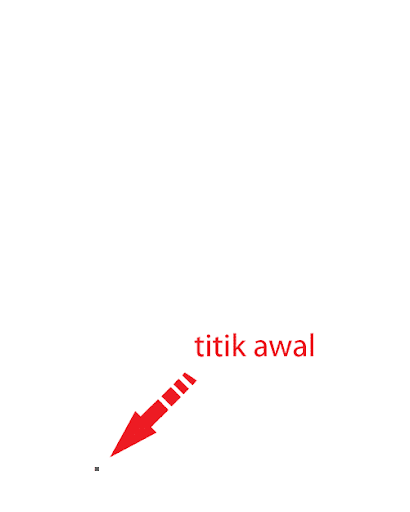
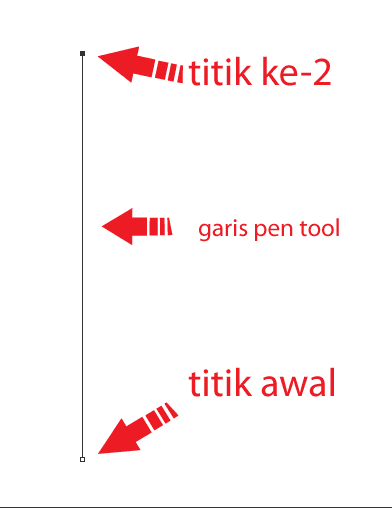
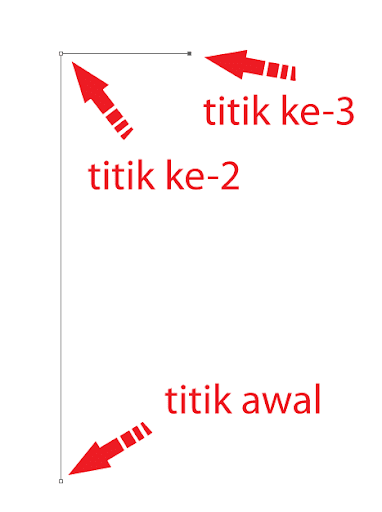
ambil pen tool, lalu buat titik awal, tarik ke titik 2, tarik ke titik 3 dan menyatu ke titik awal tadi.. cukup mudah bukan??
liat gambar aja biar jelas.
klik pada titik awal,

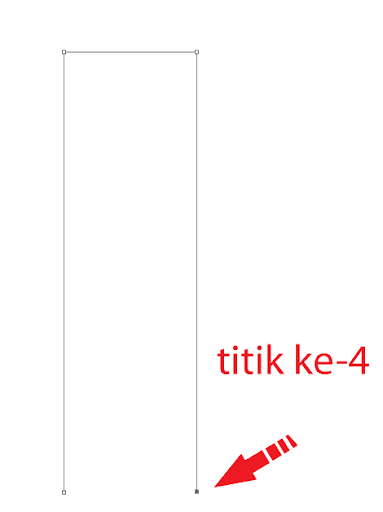
terus, klik lagi pada titk ke-dua, nah disini garis pentoolnya mulai terlihat..

lakukan terus ke – 3 dan ke – 4


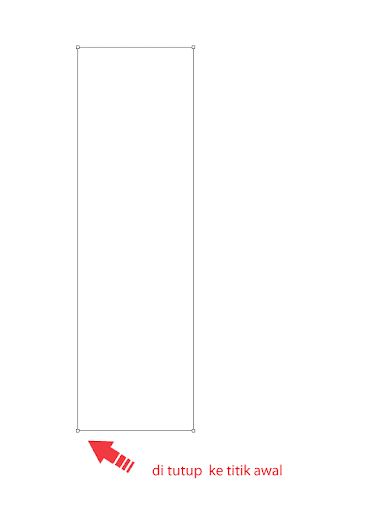
dan di tutupi ke titik awal tadi

nah sekarang kita warnai hitam.. ubah warna foregroundnya warna hitam..
lalu di area kerja klik kanan>fill path > atur ke foreground .. lalu ok!
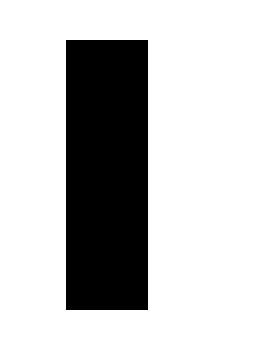
maka hasilnya akan menjadi hitam.. tekan enter untuk menghilangkan garis pentool tadi..

ok kalian sudah tau caranya membuat kotak atau petak, namun untuk menjiplak sketsa ya tidak mungkin petak, pasti ada melengkung-melengkungnya..
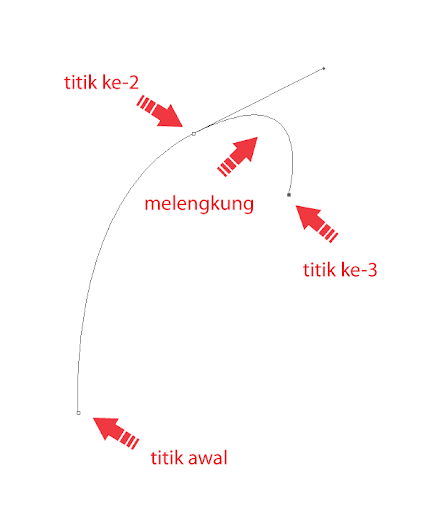
nah yang kedua ini saya akan memberitahukan membuat bentuk lengkung dengan pen tool..
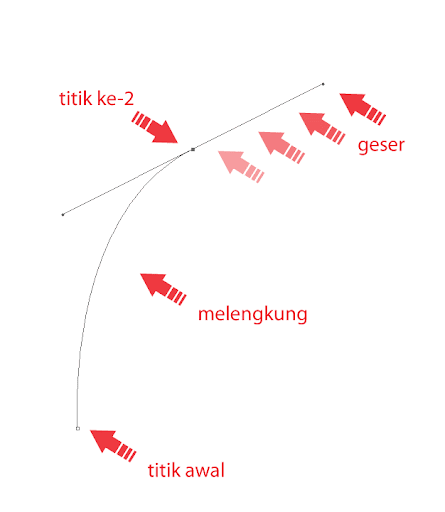
sama seperti tadi, tentukan titik awal..

lalu tentukan titik kedua nah jangan di lepas , ditahan lalu di geser, nah mulai terlihat kan garis pentoolnya melengkung?? jika sudah melengkung ya sudah bisa di lepas kliknya

tentukan lagi titik berikutnya yang ke tiga, garis akan melengkung lagi ketitik ketiga..

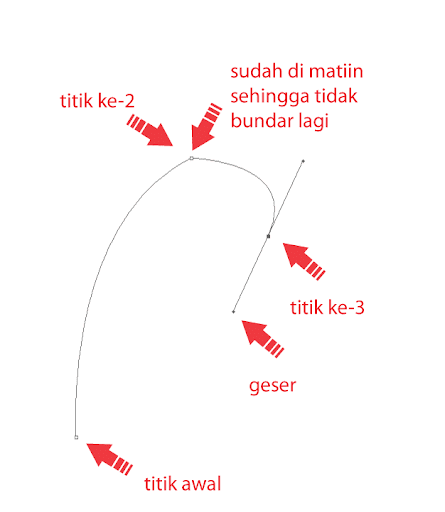
jika kalian tidak mau membuat garis lengkung antara titik kedua dan titik ketiga..
arahkan cursor ke titik kedua lalu tahan “alt” lalu klik., di sini lengkungan antara titik kedua dan ketiga akan mati. sehingga sudutnya tidak melengkung, dan jika pada titik ketiga ditahan di geser akan melengkung lagi namun agak tumpul sudutnya, tidak bundar..

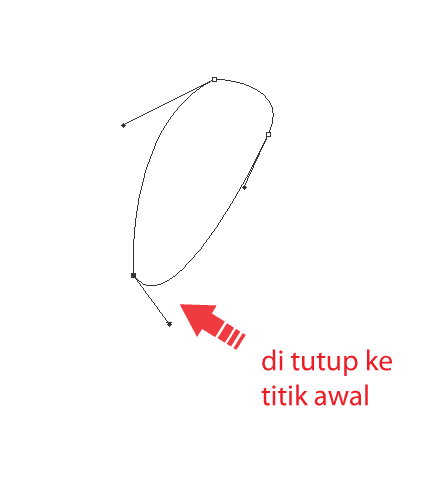
nah sama seperti membuat kotak tadi, kita tutup lagi arah kan ke titik awal, kalo ma runcing ya langsung diklik, jika melengkung klik, dan geser.

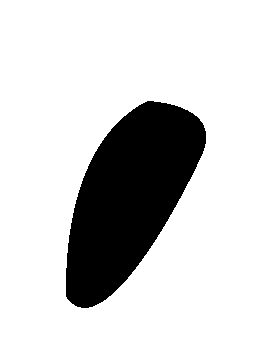
sekarang hitamkan, caranya sama juga dengan buat kotak tadi..

nah sekarang sudah ngertikan sedikit kegunaan pentool pada saat menjiplak, jika masih kurang silahkan likat lagi buka Mascot design -Bag.I (ink) atau yang Memakai Pen di Photoshop
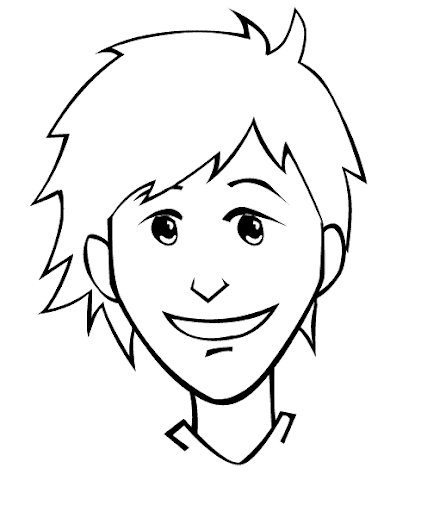
jika sudah mengerti, hasil jiplakannya seperti ini..

bagaimana?? sudah rapikan?? jika dibandingkan dengan sketsa??

nah kedepan kita akan mewarnainya?? saya juga pernah memberikan steps by steps di Tutorial Mewarnai Komik
kedepan kita akan mengulangi lagi caranya..
okey..
semoga bermanfaat ya, terima kasih sudah membaca postingan saya..

sumber

Memisahkan Objek Dari Background Dengan Photoshop versi 2

Written By Akbaromadhon on Rabu, 18 Juli 2012 | 08.21

Memisahkan Objek Dari Background Dengan Photoshop
Memisahkan Objek Dari Background Dengan Photoshop versi 2 ~ Salam X-WaHz All About Info :) Pernahkan anda ingin mengambil sebuah obyek gambar tanpa mengikutsertakan gambar background? Pada tutorial kali ini, kita akan belajar cara memisahkan obyek dari background.
Sebenarnya, banyak teknik yang bisa digunakan di Photoshop untuk memisahkan obyek dari background seperti pentool dan erase tool. Tapi untuk untuk tutorial kali ini, kita akan belajar cara menghilangkan background dengan menggunakan Magnetic Lasso Tool.

PREVIEW DESAIN

memisahkan objek dengan photoshop

DETAIL TUTORIAL

  • Tingkat Kesulitan : Pemula
  • Program yang dipakai : Adobe Photoshop
  • Materi yang dipelajari : Magnetic Lasso Tool dan Quick Mask
  • Lama Pembuatan : 5 Menit

RESOURCE

Pada tutorial ini, saya menggunakan foto dari Andrea Black aka Lacuna.
memisahkan objek dengan photoshop

TUTORIAL

Langkah 1 : Buka Gambar Dan Buat Duplikat

Buka gambar bunga lalu duplikasi layer gambar ini dengan menyeret layer ke icon New Layer, kemudian sembunyikan layer gambar asli. Tujuan duplikasi ini supaya kita tidak merusak gambar asli, karena kita akan bekerja pada layer hasil duplikasi.
memisahkan objek dengan photoshop

Langkah 2 : Pilih Magnetic Lasso Tool dan Membuat Seleksi

Pilih Magnetic Lasso Tool, kemudian klik sekali pada tepi bunga untuk membuat titik awal seleksi, lalu gerakkan mouse mengelilingi bentuk bunga. Magnetic Lasso Tool akan memberi titik-titik pada tepi obyek secara otomatis. Tutup dengan menge-klik titik awal seleksi. Pada proses mengelilingi gambar obyek bunga, terkadang titik-titik garis seleksi tidak mengelilingi obyek dengan sempurna. Tapi jangan khawatir. Kita akan memperbaikinya nanti.
memisahkan objek dengan photoshop

Langkah 3 : Menyempurnakan Selection dengan Quick Mask

Ketika anda menutup titik awal seleksi, maka anda akan melihat gambar bunga dikelilingi oleh tanda garis putus-putus (Marching Ants). Tapi kalau anda perhatikan, garis seleksi pada gambar bunga tidak bagus atau kurang sempurna. Beberapa garis seleksi tidak berada pas dengan tepi obyek. Maka untuk memperbaikinya, kita gunakan Quick Mask. Tekan tombol Q, untuk melihat letak kesalahan seleksi secara lebih jelas lagi.
memisahkan objek dengan photoshop
Di gambar atas, saya ingin memperlihatkan 2 kesalahan umum yang harus kita perbaiki. Untuk memperbaikinya, pastikan warna Foreground anda adalah Hitam, dan warna Background adalah Putih.
Dalam Quick Mask photoshop, warna Foreground Hitam berfungsi untuk Menghapus Area Quick Mask. Sedangkan warna Foreground Putih untuk Menambahkan Area Quick Mask.
1. Kesalahan 1 (Seleksi melebihi bentuk obyek)
Pilih Eraser Tool, dalam opsi Brush, pilih Soft Mechanical 7 pixels. Dengan warna Foreground Hitam, sapukan pada obyek. Untuk sudut yang sempit, gunakan ukuran Brush yang lebih kecil. Lakukan hal yang sama untuk kesalahan serupa yang lain pada gambar.
2. Kesalahan 2 (Seleksi kurang pas dengan tepi obyek)
Masih tetap dengan Eraser Tool, rubah warna Foreground dengan mengeklik tombol X pada Keyboard anda. Maka warna Foreground anda sekarang ini berwarna Putih. Lalu sapukan pada area Quick Mask (Area diluar obyek gambar yang berwarna merah). Lakukan hal yang sama pada kesalahan serupa pada gambar.
Maka setelah 2 kesalahan umum di atas telah diperbaiki, hasil yang kita dapat adalah seperti ini.
memisahkan objek dengan photoshop

Langkah 4 : Memperhalus Seleksi

Pada langkah 3 di atas, garis seleksi kita sebenarnya sudah terlihat lebih bagus, hanya saja beberapa tepi kelihatan bergerigi. Untuk memperhalusnya kita gunakan Gaussian Blur. Masih dengan Quick Mask pada posisi aktif, klik menu Filter > Blur > Gaussian Blur. Lalu isikan nilai 0.4 pixels pada Radius.
memisahkan objek dengan photoshop

Langkah 5 : Menghapus Background

Sekarang kita sampai pada saat yang ditunggu-tunggu :) . Menghapus Background, ini adalah langkah paling mudah. Cukup dengan tekan Q pada keyboard anda untuk menon-aktifkan Quick Mask. Maka anda akan melihat garis seleksi yang sempurna mengelilingi obyek anda. Kemudian tekan Ctrl+Shift+I atau pilih dari menu Select > Inverse. Lalu tekan Backspace atau Del untuk menghilangkan Background. Hasil yang didapat akan seperti ini.
memisahkan objek dengan photoshop
 Bagaimana? Mudah bukan? Tapi perlu diingat, bahwa Magnetic Lasso Tool ini hanya bisa digunakan untuk gambar dengan background yang tidak terlalu rumit.
Untuk memisahkan obyek dari background yang rumit, kita perlu teknik lain, misalnya Pen Tools.

Sumber nya pasti nya PSDesain.net

Memisahkan Objek Dari Background Dengan Photoshop

memisahkan objek dari background
Melanjutkan tutorial minggu lalu mengenai seleksi objek dengan menggunakan Magnetic Lasso Tool, maka kali ini saya ingin membahas teknik seleksi lain dengan menggunakan Pen Tool.
Pada tutorial sebelumnya, kita telah belajar bagaimana Memisahkan objek dari background menggunakan Adobe Photoshop, dengan fungsi yang sama kita akan mencoba memisahkan objek dari background menggunakan pen tool.

PREVIEW DESAIN

Sebelum
memisahkan objek dari background
Sesudah
memisahkan objek dari background

DETAIL TUTORIAL

  • Tingkat Kesulitan : Pemula
  • Program yang dipakai : Adobe Photoshop CS3
  • Materi yang dipelajari : Pen Tools dan Quick Mask
  • Lama Pembuatan : 15 Menit

RESOURCE


TUTORIAL

Langkah 1. Pen Tool dan opsi Paths

Pilih Pen Tool pada menubar photoshop, lalu pilih Paths pada Option Bar.
memisahkan objek dari background

Langkah 2. Buat Path

Klik untuk membuat sebuah titik awal path, lalu klik lagi untuk membuat titik path berikutnya mengelilingi bentuk kupu-kupu. Sehingga kurang lebih bentuk path yang didapat akan seperti ini. (Untuk kaki dan antena kupu-kupu, tidak perlu dimasukkan path dulu. Kita akan menyeleksinya nanti di langkah 4)
memisahkan objek dari background

Langkah 3. Menyempurnakan Path

Di gambar di langkah 2, kita melihat path kita terlihat kaku. Tidak sesuai dengan bentuk sayap kupu-kupu yang melengkung, karena itu kita harus menyempurnakannya dengan menggunakan Convert Point Tool. Caranya klik kanan Pen Tool dan pilih Convert Point Tool. Lalu klik, tahan, dan tarik titik path. Maka kita akan mendapat garis path dengan bentuk lengkung.
memisahkan objek dari background
Lakukan hal yang sama dengan titik path yang lain. Mungkin anda perlu melakukan zoom (Ctrl +) untuk menghasilkan path yang sempurna. Dan untuk memperbaiki letak titik path, anda bisa menggunakan Direct Selection Tool (A). Anda juga bisa memberikan titik path baru dengan menggunakan Add Anchor Point Tool (bila dirasa perlu). Sehingga hasil akhir path kita akan berbentuk mengelilingi kupu-kupu seperti gambar di bawah.
memisahkan objek dari background

Langkah 4. Membuat Seleksi dan Menyempurnakannya Dengan Menggunakan Quick Mask

Klik kanan bidang kerja dan pilih Make Selection pada kotak dialog Make Selection. untuk Feather Radius, isikan 1 pixels.
memisahkan objek dari background
Sekarang gambar kupu-kupu sudah ter-seleksi, namun belum sempurna. Ada beberapa bagian seleksi yang kelihatan tidak bagus. Plus kita juga belum menyeleksi kaki dan antena kupu-kupu. Untuk memperbaikinya, kita gunakan Quick Mask. Tekan tombol Q pada keyboard anda untuk masuk ke dalam mode Quick Mask. Dan pastikan warna Foreground adalah Hitam, dan warna Background adalah Putih. Berbeda dengan post sebelumnya dimana saya menggunakan Eraser, di sini saya menggunakan Brush.
memisahkan objek dari background
Jadi klik Brush Tool. Lalu sapukan Soft Mechanical Brush dengan ukuran 5px ke sekeliling sayap kupu-kupu. Untuk menyeleksi kaki dan antena kupu-kupu, rubah warna Foreground menjadi putih, dan sapukan brush dengan ukuran 1px sampai dengan 3px ke kaki dan antena ( Tips. Untuk merubah ukuran brush tekan “[" atau "]” ). Sebenarnya akan sangat membantu bila anda memiliki Graphic Pen atau Pen Tablet, karena objek yang kita kerjakan sangat kecil/tipis. Tapi kalau tidak ada, pakai mouse pun bisa, tapi anda harus ekstra teliti dan hati-hati dalam menyapukan brush.
Dan hasil akhir seleksi dalam mode Quick Mask kurang lebih seperti gambar di bawah ini. Untuk lebih memperhalus seleksi, masih dalam mode Quick Mask, klik menu Filter > Blur > Gaussian Blur… Pada kotak Radius, isikan 0.2 pixels.
memisahkan objek dari background

Langkah 5. Membuang Background

Langkah terakhir adalah membuang background sehingga menyisakan objek saja. Caranya, non-aktifkan mode Quick Mask dengan menekan tombol Q pada keyboard anda. Lalu invert garis seleksi dengan menekan Ctrl+Shift+I. Dan tekan Backspace.
Maka hasil akhir yang kita dapat adalah seperti ini.
memisahkan objek dari background
Bagaimana? Mudah? Atau malah lebih rumit daripada Magnetic Lasso Tool? Silahkan tinggalkan komentar atau pertanyaan di bawah.

PSDesain.Net Emank Paling Bagus Bagi Saya Thanks :D Tutorial nya Lengkap
Sumber

Translate

 
Support : Creating Website | Johny Template | Mas Template
Copyright © 2011. WaHz WebBlog - All About Info - All Rights Reserved
Template Created by Creating Website Published by Mas Template
Proudly powered by Blogger